한국어 Prompt
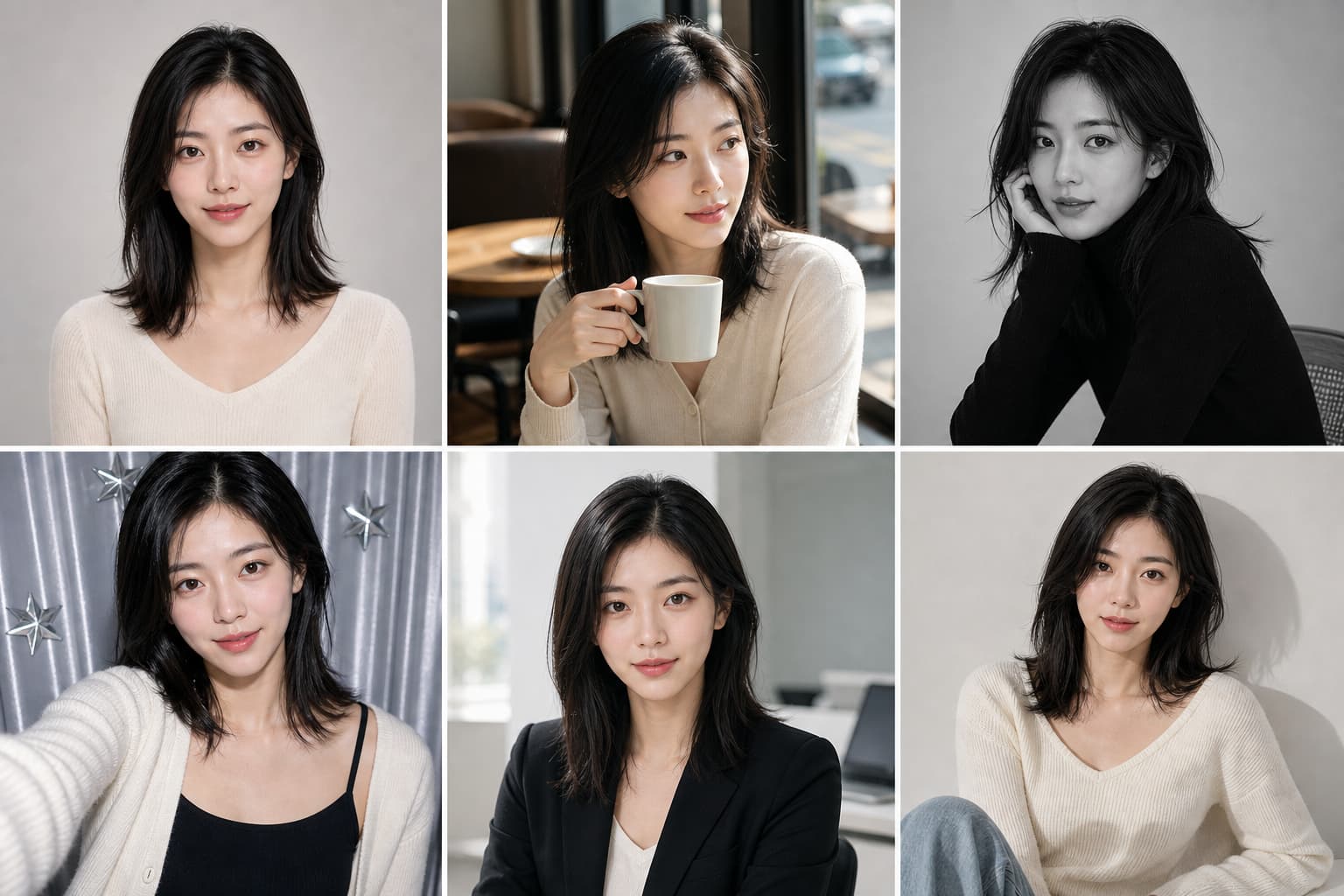
업로드한 본인 정면 사진을 기준 이미지로 사용합니다. 한 사람의 얼굴 정체성을 유지한 채 2행 3열, 총 6컷의 프로필 방향성 보드를 생성합니다. 모든 패널은 같은 사람처럼 보여야 하며, 얼굴형, 눈매, 코와 입 비율, 턱선, 헤어라인, 실제 헤어 길이와 색, 피부 톤, 전체 인상을 일관되게 유지합니다. 샘플 모델의 외형을 따라 하지 말고 업로드한 사람의 실제 특징을 기준으로 합니다. 1번 컷은 소프트 스튜디오 증명사진, 2번 컷은 카페 테라스 캐주얼 프로필, 3번 컷은 흑백 에디토리얼 초상, 4번 컷은 Y2K 포토부스 플래시 컷, 5번 컷은 창업자 헤드샷, 6번 컷은 미니멀 룩북 상반신 컷입니다. 각 컷은 실제 사진 결과물처럼 보여야 하고, 깨끗한 흰 여백으로만 분리합니다. 이미지 안에 숫자, 제목, 라벨, 로고, 워터마크를 절대 넣지 마세요. 목적은 방향성 비교용 보드이며, 그래픽 템플릿이 아니라 생성 결과물 모음처럼 보여야 합니다.
어디에 쓰면 좋을까요
하나의 원본 얼굴로 여러 프로필 방향을 비교할 수 있는 실제 결과물 보드를 만듭니다.
핵심은 원본 인물 사진을 먼저 이미지 입력으로 넣고, 프롬프트에서는 얼굴 구조, 헤어라인, 피부 톤, 체형 비율, 전체 인상을 원본 그대로 유지하라고 명확히 지시하는 것입니다. 썸네일도 같은 프롬프트로 나온 결과물 기준으로 맞췄습니다.
- 인스타 프로필과 피드 첫 장
- 릴스와 쇼츠 커버
- 개인 브랜드 소개 이미지
- 포트폴리오와 상세페이지 썸네일
생성 방법
처음부터 한 장을 고르기 어렵다면 그리드로 방향을 먼저 뽑으세요. 마음에 드는 컷이 나오면 그 컷의 키워드를 골라 단일 이미지로 다시 생성하면 품질이 올라갑니다.
이미지 입력을 지원하는 도구에서는 사용자가 바꾸고 싶은 본인 사진을 reference image, source image, image input 같은 칸에 먼저 넣으세요. 그다음 프롬프트 첫 줄에 '원본 인물의 얼굴 정체성과 외형 특징을 유지'라고 쓰고, 장면 변경은 배경, 조명, 옷, 포즈 범위 안에서만 요청하면 실패율이 낮아집니다.
조정 팁
패널마다 사람이 달라지면 'consistent facial identity, same person in every panel'을 앞쪽으로 옮기고, 컷별 차이가 약하면 각 패널의 장소와 조명을 더 구체적으로 분리하세요.
결과가 너무 AI처럼 매끈하면 'natural skin texture, visible fine hair, realistic camera noise'를 더하고, 얼굴이 달라지면 'same person, preserve facial identity, preserve eye shape and jawline'을 프롬프트 앞쪽으로 옮기세요.
사용 팁
결과가 과하면 조건을 줄이고, 조명이나 카메라 움직임은 한 문장씩 나눠 다시 시도해보세요.
안전하게 활용하기
- 본인 또는 사용 동의를 받은 이미지와 자료를 기준으로 사용하세요.
- 실존 인물 사칭, 동의 없는 얼굴 변환, 저작권 캐릭터나 브랜드의 직접 모방은 피하세요.
- 상업적으로 활용하기 전에는 생성 도구의 이용 약관과 초상권, 저작권 기준을 확인하세요.
예시 이미지
광고 · 쿠팡 파트너스 활동으로 수수료를 지급받습니다.